ผู้ที่ทำได้: การเงิน / บัญชี · คนบันทึกบิลกับคนจ่ายเงินต้องเป็นคนละคน
บันทึกบิลผู้ขาย
บิลค่าสินค้าที่มีใบสั่งซื้อ (แนะนำ)
- เปิดใบสั่งซื้อนั้น แล้วกด + บันทึกบิล (หรือไปที่ การเงิน → บิลผู้ขาย / จ่ายเงิน แล้วกด บันทึกบิล เลือก ใบสั่งซื้ออ้างอิง)
- กรอก เลขที่ใบแจ้งหนี้ผู้ขาย วันที่บิล และ ครบกำหนดจ่าย
- ตรวจ มูลค่าก่อน VAT ให้ตรงกับใบแจ้งหนี้ที่ได้รับ ระบบคำนวณ VAT 7% ให้
- ถ้าต้องหักภาษี ณ ที่จ่าย (เช่น ค่าขนส่ง 1% ค่าบริการ 3%) ใส่ใน หัก ณ ที่จ่าย %
- กด บันทึกบิล
บิลค่าใช้จ่ายทั่วไปที่ไม่มีใบสั่งซื้อ เช่น ค่าขนส่งรายเดือน ค่าเช่า: ที่ ใบสั่งซื้ออ้างอิง เลือก — ไม่มี — บิลแบบนี้จะเข้าสถานะ รอตรวจ (Hold) ก่อนเสมอ
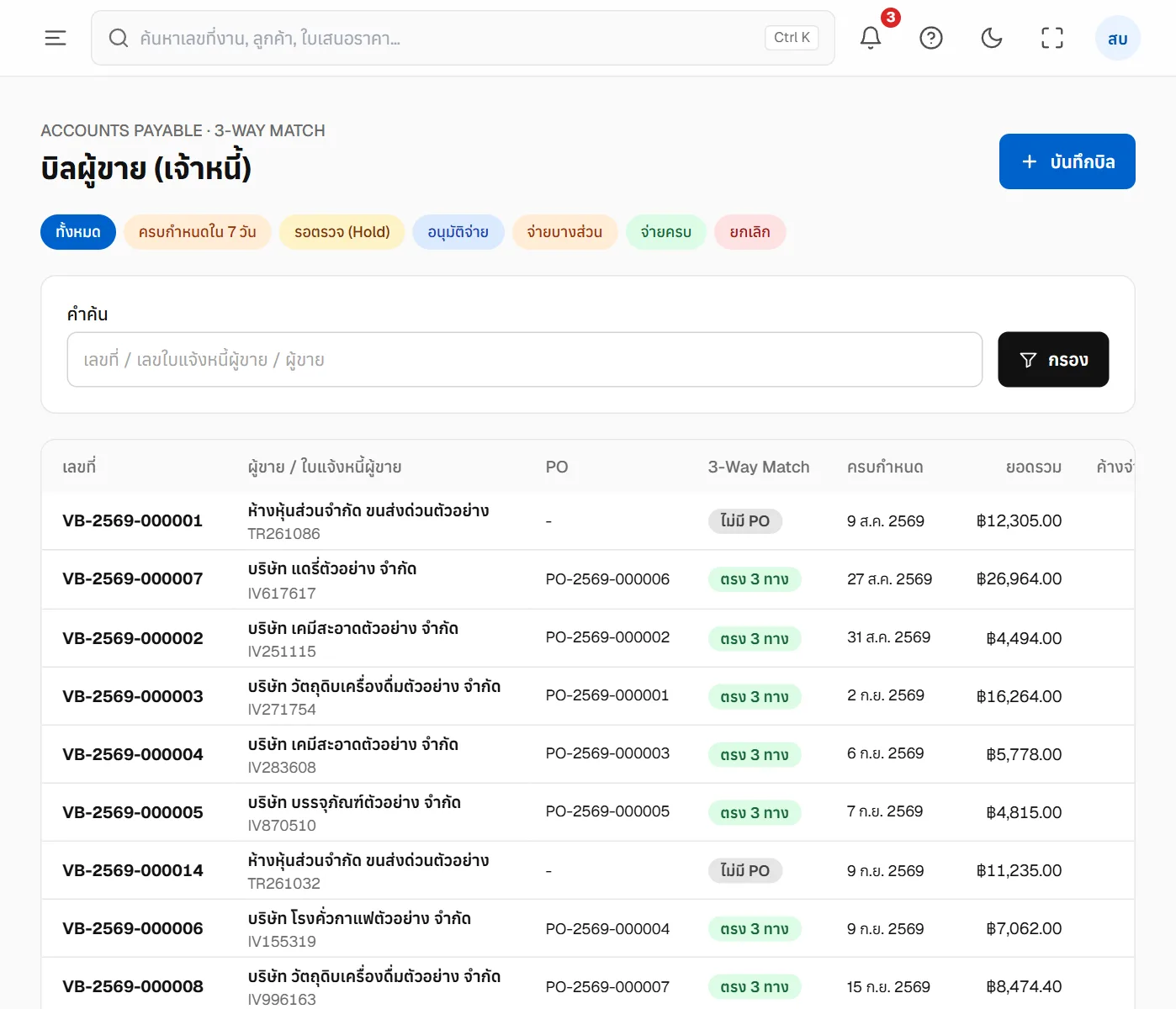
ระบบตรวจ 3 ทางให้อัตโนมัติ (3-Way Match)
ระบบเทียบ ใบสั่งซื้อ × ของที่รับจริง × บิลผู้ขาย ให้ที่หัวบิล
- ยอดบิลไม่เกินของที่รับจริง (คลาดเคลื่อนได้ไม่เกิน 1%) → อนุมัติจ่าย จ่ายได้เลย
- ยอดบิลเกินของที่รับจริง หรือไม่มีใบสั่งซื้อ → รอตรวจ (Hold) ต้องให้ผู้มีสิทธิ์อีกคนตรวจก่อน
ปลด Hold: ผู้ตรวจ (ต้องไม่ใช่คนบันทึกบิล) เปิดบิล อ่านส่วนต่างที่ระบบแสดง ใส่ เหตุผล อย่างน้อย 10 ตัวอักษร เช่น "ค่าขนส่งเพิ่มตามสัญญา" แล้วกด อนุมัติจ่าย
จ่ายเงิน
- เปิดบิลที่ อนุมัติจ่าย (ในรายการ กดตัวกรอง ครบกำหนดใน 7 วัน เพื่อดูบิลที่ต้องจ่ายก่อน)
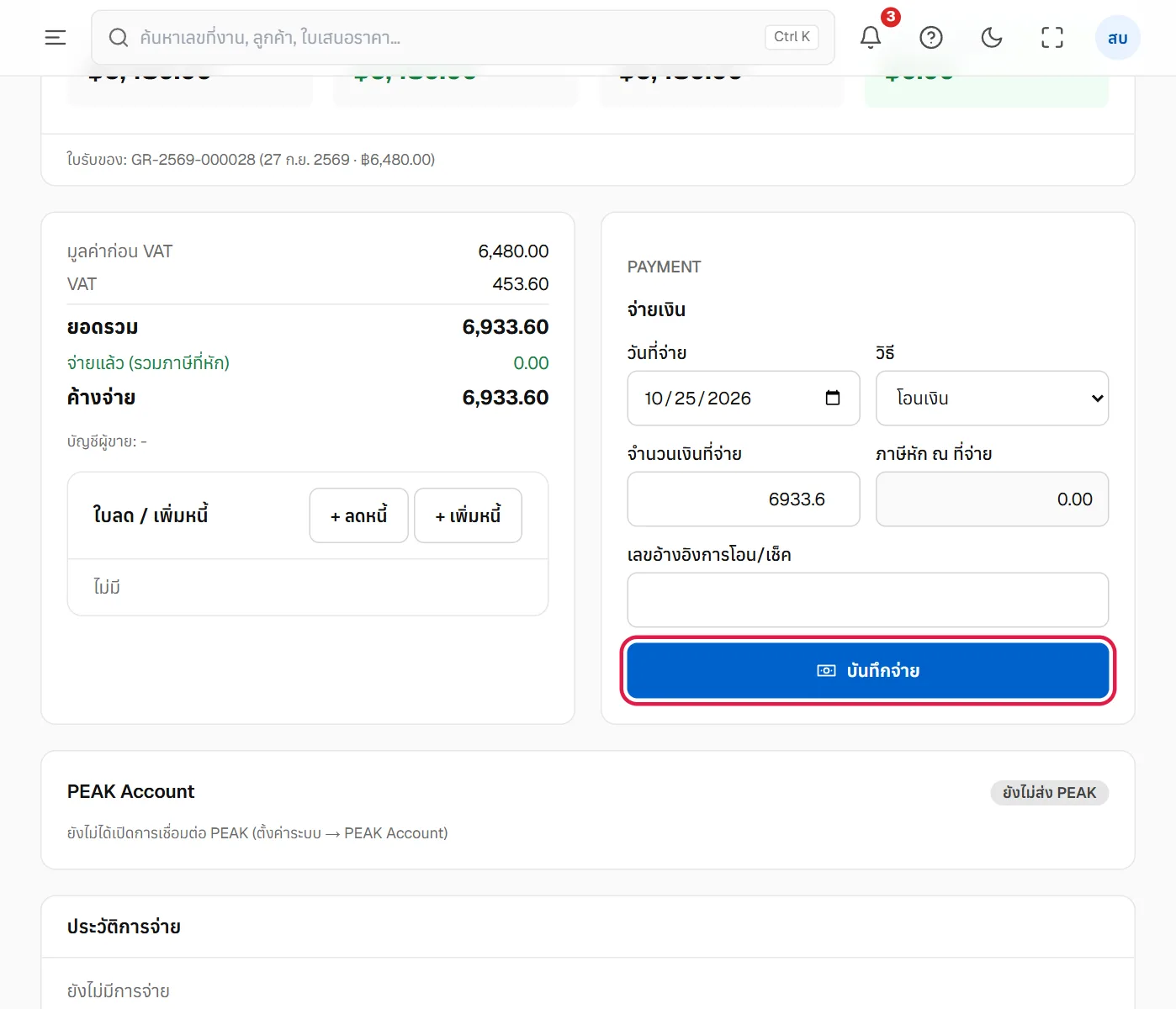
- ในกล่อง จ่ายเงิน ใส่ วันที่จ่าย เลือก วิธี (โอนเงิน / เช็ค / เงินสด)
- ตรวจ จำนวนเงินที่จ่าย ระบบหักภาษี ณ ที่จ่ายออกให้แล้ว (ช่อง ภาษีหัก ณ ที่จ่าย)
- ใส่ เลขอ้างอิงการโอน/เช็ค
- กด บันทึกจ่าย แล้วยืนยัน
ถ้าบิลมีหัก ณ ที่จ่าย ระบบออก หนังสือรับรองหัก ณ ที่จ่าย (50 ทวิ) ให้อัตโนมัติ อยู่ในหัวข้อ หนังสือรับรองหัก ณ ที่จ่าย ของบิลนั้น กด พิมพ์ แล้วส่งให้ผู้ขาย ดูเพิ่มที่ ภาษีหัก ณ ที่จ่าย
จ่ายไม่ครบในครั้งเดียวได้ สถานะเป็น จ่ายบางส่วน แล้วจ่ายส่วนที่เหลือภายหลัง
ผู้ขายลดราคาหรือคิดเพิ่ม
ในหน้าบิล กด + ลดหนี้ หรือ + เพิ่มหนี้ แล้วบันทึกตามใบลดหนี้/เพิ่มหนี้ที่ผู้ขายส่งมา ยอดค้างจ่ายจะปรับให้เอง ดู ใบลดหนี้และใบเพิ่มหนี้
ปัญหาที่พบบ่อย
ขึ้นข้อความ "คุณเป็นผู้บันทึกบิล — ระบบไม่อนุญาตให้จ่ายเงินเอง" ตั้งใจให้เป็นแบบนั้น ให้อีกคนที่มีสิทธิ์การเงินเป็นคนจ่าย ถ้าบริษัทมีฝ่ายบัญชีคนเดียว ให้เจ้าของกิจการมีบทบาท การเงิน / บัญชี ด้วย แล้วเป็นคนจ่าย
ไม่มีปุ่ม + บันทึกบิล ในใบสั่งซื้อ ใบสั่งซื้อนั้นยังไม่มีการรับของ ต้องให้คลังตรวจรับก่อน
บันทึกบิลซ้ำ ยกเลิกบิลที่ซ้ำด้วยปุ่ม ยกเลิกบิล (ทำได้ก่อนจ่ายเงิน)