ทีมงาน CodeForge หรือผู้ดูแลระบบของบริษัทคุณจะส่ง 3 อย่างให้ คือ ที่อยู่เว็บของระบบ (เช่น erp.บริษัทคุณ.com) ชื่อผู้ใช้ และ รหัสผ่านชั่วคราว
เข้าสู่ระบบ
- เปิดที่อยู่เว็บของระบบด้วย Chrome, Edge หรือ Safari ได้ทั้งคอมพิวเตอร์และมือถือ
- กรอก ชื่อผู้ใช้ หรือ อีเมล และ รหัสผ่าน
- กด เข้าสู่ระบบ
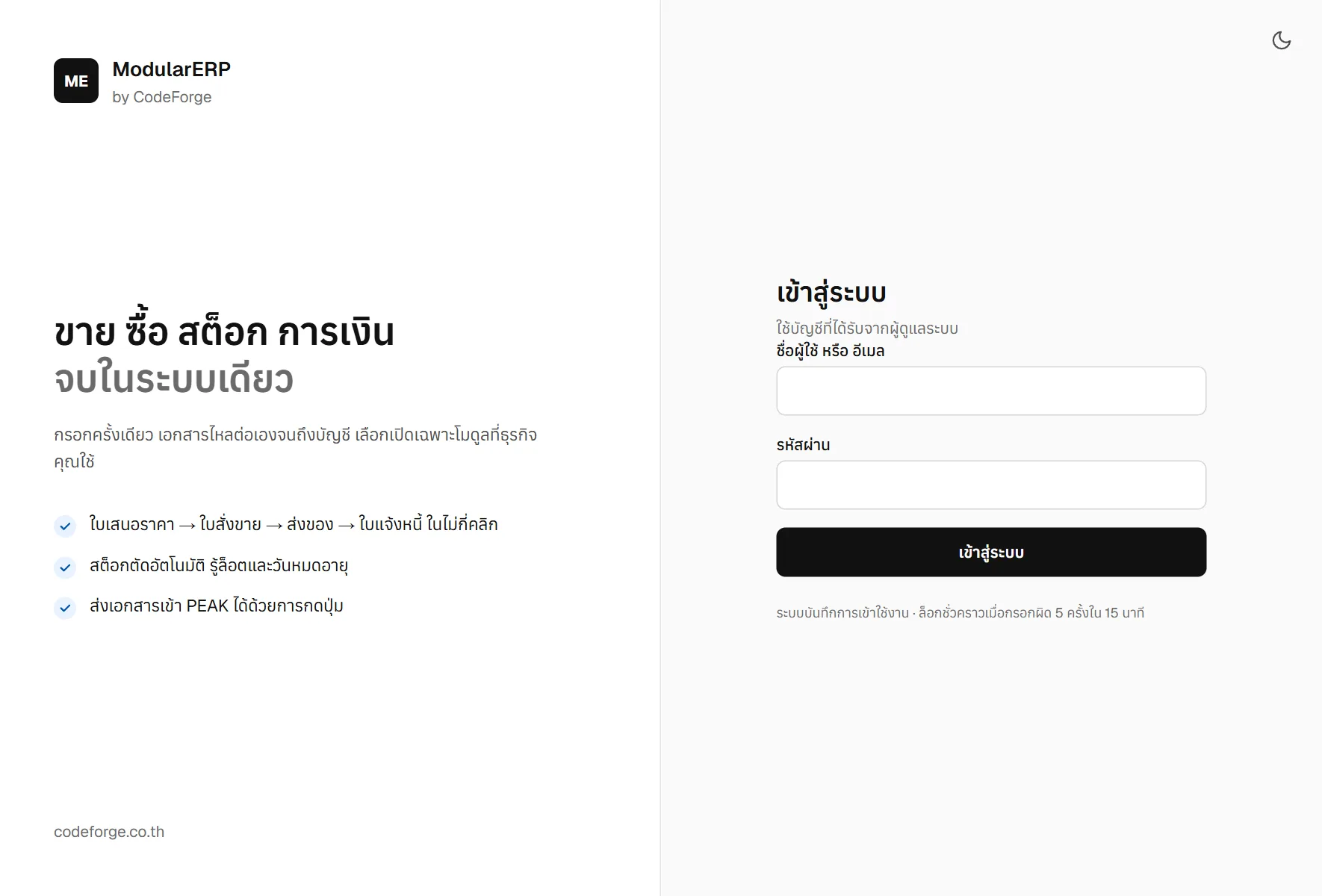
ครั้งแรกระบบจะให้ ตั้งรหัสผ่านใหม่ ทันที รหัสต้องยาวอย่างน้อย 10 ตัว มีตัวพิมพ์ใหญ่ ตัวพิมพ์เล็ก ตัวเลข และอักขระพิเศษ เช่น Somchai@2569! ดูวิธีเปลี่ยนรหัสผ่านภายหลังได้ที่ รหัสผ่านและการยืนยันตัวตน 2 ขั้นตอน
ระวัง
กรอกรหัสผิด 5 ครั้งภายใน 15 นาที บัญชีจะถูกล็อกชั่วคราว รอ 15 นาทีแล้วลองใหม่ หรือให้ผู้ดูแลระบบปลดล็อกให้
รู้จักหน้าจอหลัก
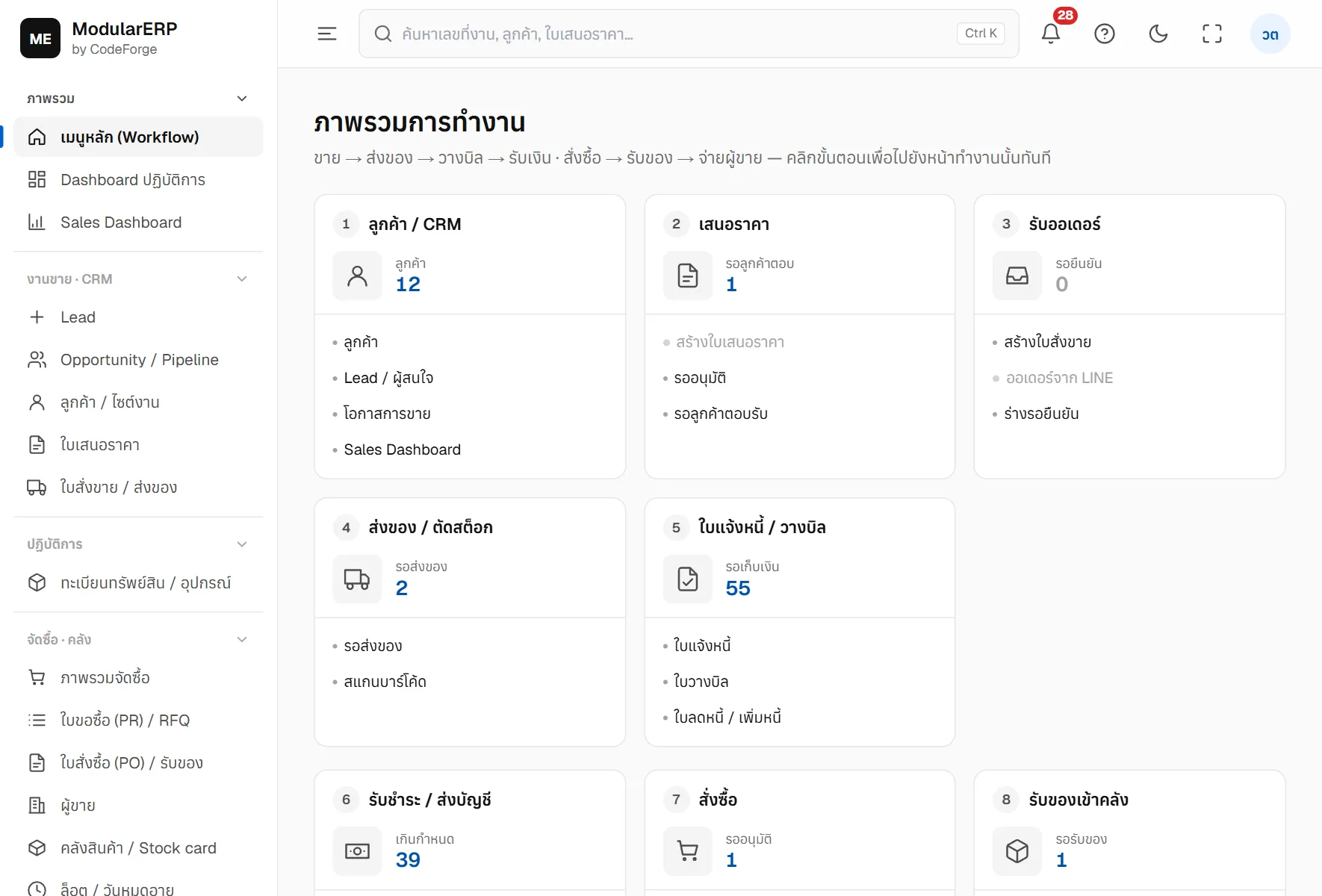
- เมนูด้านซ้าย แบ่งเป็นหมวด เช่น งานขาย จัดซื้อ·คลัง การเงิน แต่ละคนจะเห็นเฉพาะเมนูที่มีสิทธิ์ใช้ กดชื่อหมวดเพื่อยุบหรือขยาย
- ปุ่ม ☰ มุมซ้ายบน ย่อเมนูให้เหลือแต่ไอคอน ได้พื้นที่ทำงานกว้างขึ้น บนมือถือใช้ปุ่มนี้เปิดเมนู
- ช่องค้นหา พิมพ์เลขที่เอกสาร ชื่อลูกค้า หรือชื่อสินค้า แล้วเลือกผลลัพธ์ได้เลย กด Ctrl + K เพื่อไปที่ช่องค้นหาได้ทุกหน้า
- กระดิ่ง การแจ้งเตือน เช่น มีเอกสารรออนุมัติ หรือเอกสารของคุณถูกตีกลับ
- ปุ่ม ? เปิดคู่มือของหน้าที่คุณอยู่ในแท็บใหม่ ทำตามไปพร้อมกันได้เลย
- รูปพระจันทร์ / พระอาทิตย์ สลับโหมดมืดและโหมดสว่าง
- ชื่อของคุณมุมขวาบน เปลี่ยนรหัสผ่าน ตั้งค่ายืนยันตัวตน 2 ขั้นตอน และออกจากระบบ
หน้าเมนูหลัก (Workflow)
หลังเข้าสู่ระบบ ผู้ที่ดูภาพรวมได้จะเห็นหน้า เมนูหลัก ซึ่งเรียงงานตามลำดับจริงของธุรกิจ
- การ์ดแต่ละขั้น เช่น เสนอราคา → รับออเดอร์ → ส่งของ → ใบแจ้งหนี้ → รับชำระ ตัวเลขสีน้ำเงินคือจำนวนงานที่ค้างในขั้นนั้น กดชื่อขั้นหรือลิงก์ในการ์ดเพื่อไปทำงานต่อ
- วันนี้ต้องทำ (ด้านล่างขวา) รวมรายการที่รอคุณจัดการ เช่น ใบเสนอราคารออนุมัติ ออเดอร์ LINE ใหม่ ใบแจ้งหนี้เกินกำหนด
- รายงาน ทางลัดไปรายงานที่ใช้บ่อย
เคล็ดลับ
ถ้าไม่รู้จะเริ่มตรงไหน ให้ดูกล่อง วันนี้ต้องทำ ก่อนทุกเช้า
เลขที่และสถานะของเอกสาร
- เอกสารส่วนใหญ่เริ่มจาก ร่าง แก้ไขได้เรื่อย ๆ เมื่อพร้อมแล้วค่อยกดยืนยันหรือออกเลขที่
- ใบแจ้งหนี้/ใบกำกับภาษีจะได้เลขที่ ตอนกดออกเลขที่เท่านั้น เลขจึงเรียงต่อกันไม่ขาดช่วงตามหลักภาษี
- เอกสารที่ออกแล้วแก้ไขไม่ได้ ถ้าผิดต้องยกเลิกแล้วออกใหม่ หรือออกใบลดหนี้/เพิ่มหนี้ ดู ใบลดหนี้และใบเพิ่มหนี้
- ทุกการกระทำถูกบันทึกไว้ (Audit Log) ว่าใครทำอะไรเมื่อไร
ถ้าเปิดหน้าแล้วเจอ "403"
แปลว่าบัญชีของคุณยังไม่มีสิทธิ์ใช้หน้านั้น ให้ผู้ดูแลระบบเพิ่มสิทธิ์ให้ ดู ผู้ใช้และสิทธิ์