ระบบส่งเอกสารเข้า PEAK เฉพาะตอนคุณกดส่งเท่านั้น ไม่ส่งเองอัตโนมัติ คุณจึงตรวจเอกสารก่อนเข้าบัญชีได้ทุกครั้ง
เอกสารที่ส่งได้: ลูกค้า · ผู้ขาย · ใบแจ้งหนี้ · ใบเสร็จ · ใบวางบิล · ใบลดหนี้ · บิลผู้ขาย · การจ่ายเงินผู้ขาย · ใบลดหนี้ผู้ขาย · ใบเบิกค่าใช้จ่าย
ผู้ที่ทำได้: ตั้งค่า = ผู้ดูแลระบบ · ส่งเอกสาร = ฝ่ายบัญชีที่มีสิทธิ์ส่ง PEAK
สิ่งที่ต้องเตรียม
ขอจาก PEAK (ทีม CodeForge ช่วยประสานได้)
- Connect ID และ Connect Key สำหรับเชื่อมระบบ
- User Token ของกิจการคุณใน PEAK
แนะนำให้ทดสอบกับบัญชี UAT (ทดสอบ) ของ PEAK ก่อน แล้วค่อยเปลี่ยนเป็น Production (ใช้งานจริง)
ตั้งค่าการเชื่อมต่อ
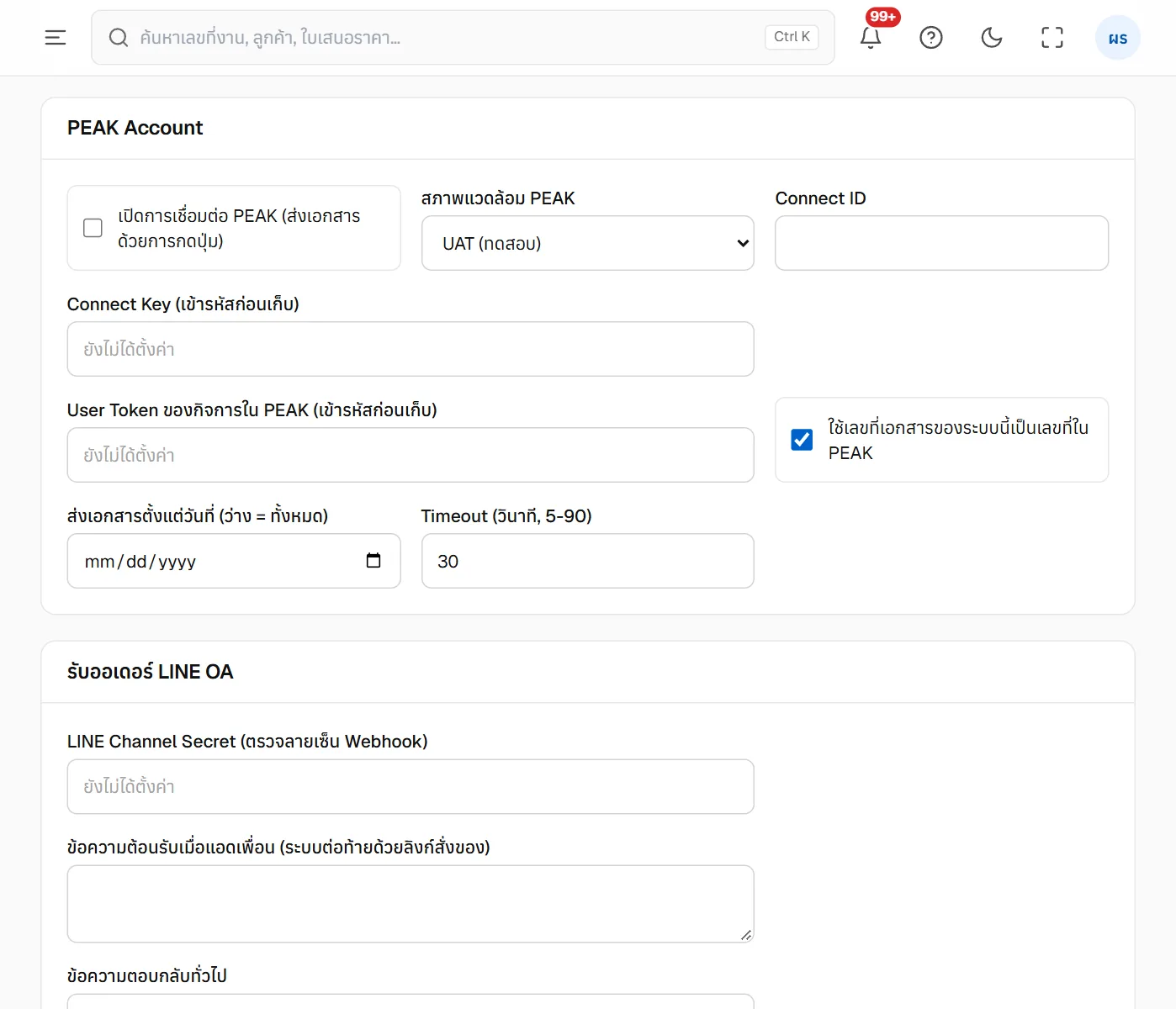
- ไปที่ ผู้ดูแลระบบ → ตั้งค่าระบบ เลื่อนไปที่กลุ่ม PEAK Account
- ติ๊ก เปิดการเชื่อมต่อ PEAK
- เลือก สภาพแวดล้อม PEAK: UAT (ทดสอบ) หรือ Production (ใช้งานจริง)
- ใส่ Connect ID, Connect Key และ User Token (ระบบเข้ารหัสเก็บไว้ หลังบันทึกจะแสดงเป็น ••••)
- ส่งเอกสารตั้งแต่วันที่ ใส่วันที่เริ่มใช้ PEAK คู่กับระบบนี้ เอกสารก่อนวันนั้นจะไม่ขึ้นในรายการรอส่ง
- ใช้เลขที่เอกสารของระบบนี้เป็นเลขที่ใน PEAK ติ๊กไว้ถ้าต้องการให้เลขที่ตรงกันทั้งสองระบบ
- กด บันทึกการตั้งค่า
ระวัง
ห้ามส่งรหัส Connect Key หรือ User Token ทาง LINE หรืออีเมล ใส่ในหน้าตั้งค่านี้เท่านั้น
ทดสอบและจับคู่บัญชี
- ไปที่ การเงิน → ส่งข้อมูลไป PEAK กด ทดสอบการเชื่อมต่อ ต้องขึ้นว่าสำเร็จก่อนส่งเอกสารจริง
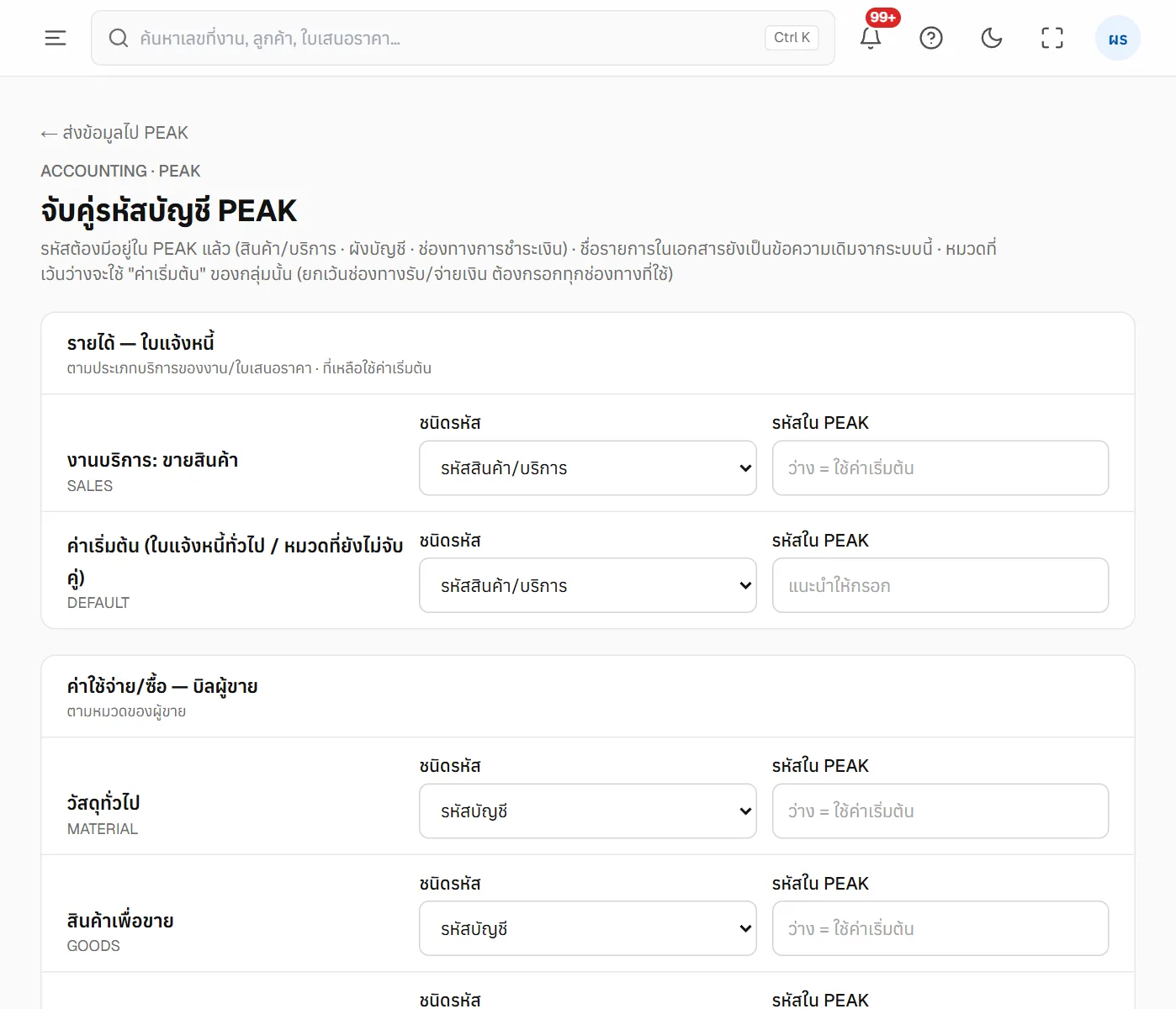
- กด จับคู่บัญชี ใส่รหัสใน PEAK ให้ตรงกับของบริษัท โดยเฉพาะ ช่องทางรับ/จ่ายเงิน (เช่น เงินสด
CSH001บัญชีธนาคารBNK001) ต้องกรอกทุกช่องทางที่ใช้ ช่องอื่นเว้นว่างได้ ระบบใช้ค่าเริ่มต้น - กด บันทึกการจับคู่
เคล็ดลับ
ขอรหัสผังบัญชีและรหัสช่องทางการเงินจากผู้ทำบัญชีของบริษัท ใช้เวลาจับคู่ครั้งเดียว
ส่งเอกสารเข้า PEAK
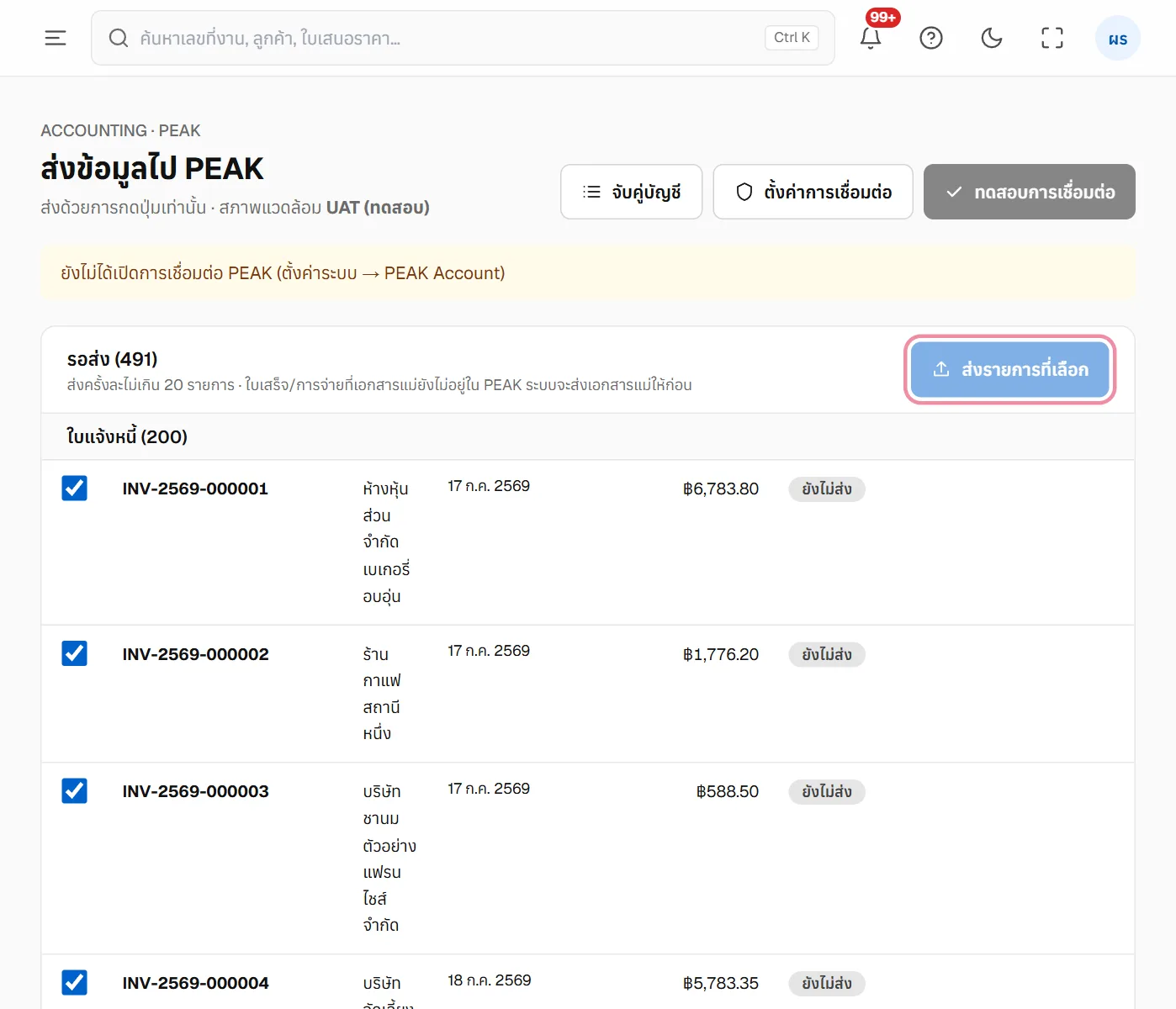
- ไปที่ การเงิน → ส่งข้อมูลไป PEAK หัวข้อ รอส่ง แสดงเอกสารที่ยังไม่ได้ส่ง แยกตามประเภท
- ติ๊กเอกสารที่ตรวจแล้ว (ครั้งละไม่เกิน 20 รายการ)
- กด ส่งรายการที่เลือก แล้วยืนยัน
- ดูผลในคอลัมน์สถานะ และหัวข้อ การเรียก PEAK API ล่าสุด
ใบเสร็จหรือการจ่ายเงินที่เอกสารต้นทาง (ใบแจ้งหนี้ / บิล) ยังไม่อยู่ใน PEAK ระบบจะส่งเอกสารต้นทางให้ก่อนเอง ส่งทีละใบได้จากกล่อง PEAK Account ในหน้าเอกสารแต่ละใบ
ยกเลิกเอกสารที่ส่งไปแล้ว
ถ้ายกเลิกใบแจ้งหนี้ ใบเสร็จ หรือบิลในระบบนี้หลังส่ง PEAK ไปแล้ว หน้าส่ง PEAK จะเตือนว่ายังอยู่ใน PEAK กด Void ใน PEAK เพื่อยกเลิกฝั่ง PEAK ด้วย (ต้อง Void ใบเสร็จก่อนใบแจ้งหนี้)
ปัญหาที่พบบ่อย
ทดสอบการเชื่อมต่อไม่ผ่าน ตรวจว่าเลือกสภาพแวดล้อมถูก (รหัส UAT ใช้กับ Production ไม่ได้) และ Connect ID / Key / User Token ไม่มีช่องว่างเกินมา ใส่ใหม่แล้วบันทึก
ส่งแล้วขึ้น error เรื่องรหัสบัญชีหรือช่องทางการเงิน ยังไม่ได้จับคู่ช่องทางรับ/จ่ายเงินที่ใช้ในเอกสารนั้น ไปที่ จับคู่บัญชี แล้วกรอกให้ครบ
ส่งลูกค้าไม่ผ่าน ลูกค้านิติบุคคลต้องมีเลขผู้เสียภาษี 13 หลักและสาขา แก้ข้อมูลลูกค้าแล้วส่งใหม่
ใบเพิ่มหนี้ไม่ขึ้นในรายการรอส่ง PEAK ยังไม่รับใบเพิ่มหนี้ผ่านการเชื่อมต่อ ให้บันทึกในโปรแกรม PEAK โดยตรง