ลำดับงาน: ใบสั่งซื้อ (ร่าง) → ส่งอนุมัติ → ส่งผู้ขาย → ตรวจรับของ (สต็อกเพิ่ม) → บันทึกบิลผู้ขาย → จ่ายเงิน
| ขั้น | ใครทำ |
|---|---|
| สร้างใบสั่งซื้อ ส่งผู้ขาย | จัดซื้อ |
| อนุมัติ (ถ้ามูลค่าถึงเกณฑ์) | ผู้บริหาร |
| ตรวจรับของ | คลังสินค้า (ต้องไม่ใช่คนออกใบสั่งซื้อ) |
| บิลผู้ขายและจ่ายเงิน | การเงิน / บัญชี |
สร้างใบสั่งซื้อ
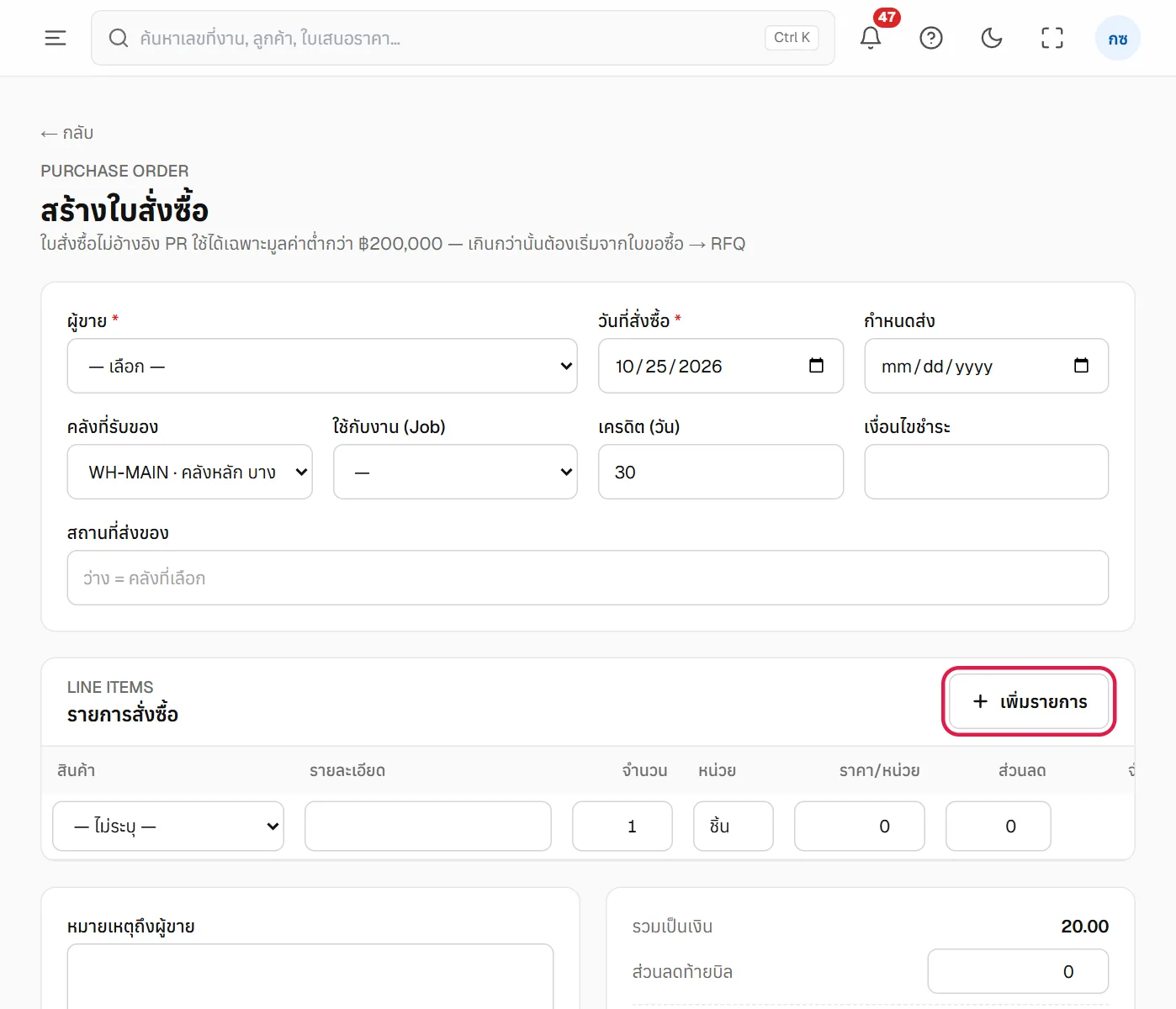
- ไปที่ จัดซื้อ·คลัง → ใบสั่งซื้อ (PO) / รับของ แล้วกดสร้างใบสั่งซื้อ
- เลือก ผู้ขาย ตรวจ วันที่สั่งซื้อ ใส่ กำหนดส่ง และเลือก คลังที่รับของ
- เครดิต (วัน) และ เงื่อนไขชำระ ดึงจากข้อมูลผู้ขายให้ แก้ได้
- กด เพิ่มรายการ เลือก สินค้า ใส่ จำนวน และ ราคา/หน่วย (ระบบใส่ต้นทุนมาตรฐานให้ก่อน)
- ใส่ หมายเหตุถึงผู้ขาย ถ้ามี แล้วกด บันทึกร่าง
ควรรู้
ใบสั่งซื้อที่ไม่อ้างอิงใบขอซื้อ (PR) ใช้ได้เมื่อมูลค่าต่ำกว่าเกณฑ์ที่บริษัทตั้ง (ค่าเริ่มต้น 200,000 บาท) ถ้าสูงกว่านั้นระบบให้เริ่มจาก ใบขอซื้อ (PR) → ขอราคาผู้ขาย (RFQ) เพื่อเทียบราคาก่อน
ส่งอนุมัติและส่งผู้ขาย
- เปิดใบสั่งซื้อ แล้วกด ส่งอนุมัติ
- ถ้ามูลค่าไม่ถึงเกณฑ์ ระบบอนุมัติให้ทันที ถ้าถึงเกณฑ์ ผู้อนุมัติจะได้รับแจ้ง ดู การอนุมัติเอกสาร
- เมื่ออนุมัติแล้ว กด พิมพ์ / PDF แล้วส่งให้ผู้ขายทางอีเมลหรือ LINE
- กด ส่งผู้ขายแล้ว เพื่อบันทึกว่าส่งไปแล้ว สถานะเป็น ส่งผู้ขายแล้ว คลังจะเห็นในรายการรอรับของ
ตรวจรับของ
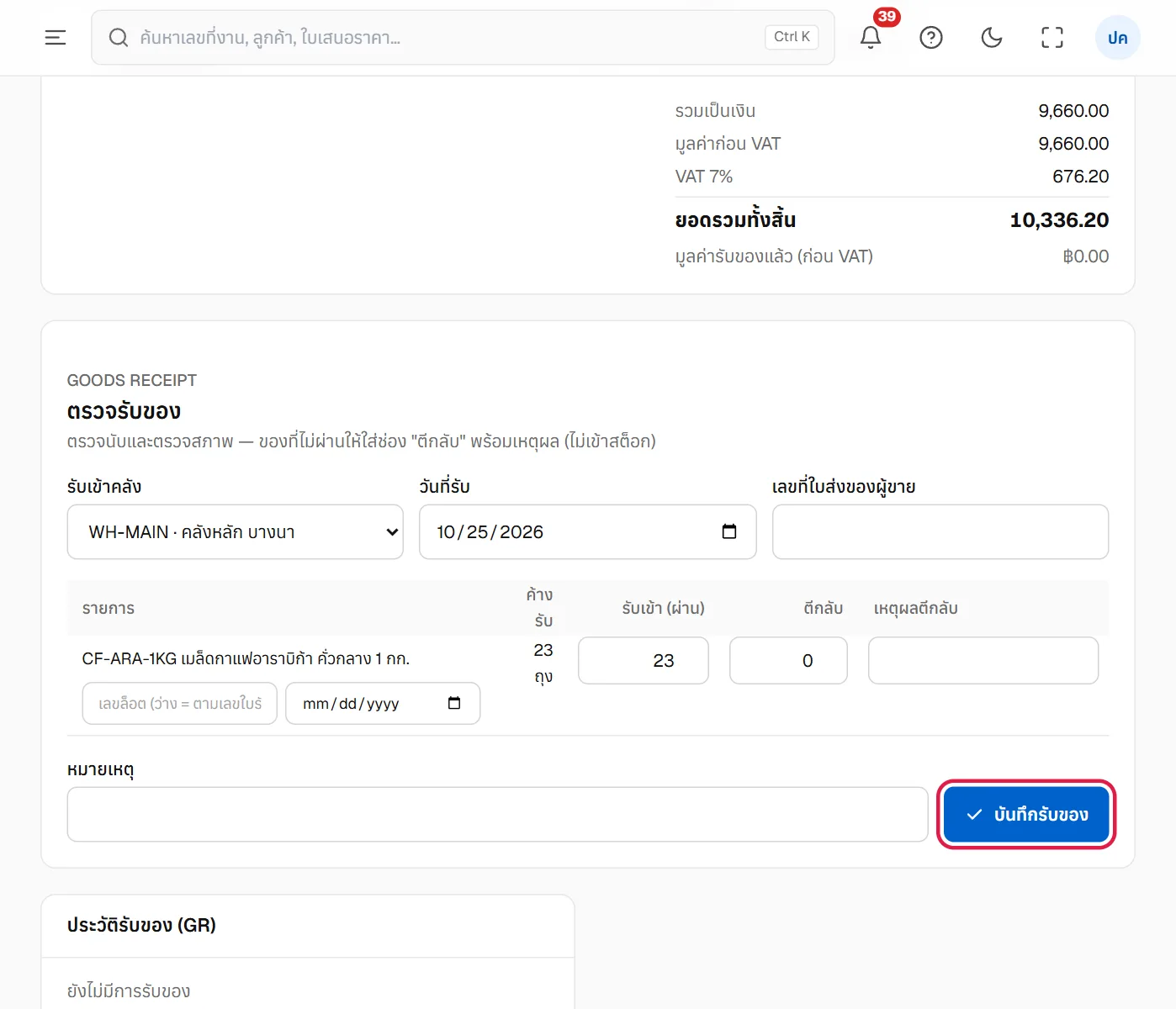
เมื่อของมาถึง คลังเปิดใบสั่งซื้อนั้น (ในรายการ กรองสถานะ ส่งผู้ขายแล้ว หรือ รับของบางส่วน) แล้วเลื่อนไปที่ ตรวจรับของ
- ตรวจ รับเข้าคลัง และ วันที่รับ ใส่ เลขที่ใบส่งของผู้ขาย
- นับและตรวจสภาพของแต่ละรายการ
- ของดี ใส่ใน รับเข้า (ผ่าน)
- ของเสียหรือผิดสเปก ใส่ใน ตีกลับ พร้อม เหตุผลตีกลับ (ของที่ตีกลับไม่เข้าสต็อก)
- สินค้าที่ติดตามล็อต ใส่ เลขล็อต และ วันหมดอายุ ตามฉลาก (เว้นว่างได้ ระบบใส่ให้)
- กด บันทึกรับของ แล้วยืนยัน สต็อกเพิ่มทันที
ของมาไม่ครบ รับเท่าที่มา สถานะเป็น รับของบางส่วน แล้วรับเพิ่มรอบหน้าได้ ถ้าผู้ขายแจ้งว่าส่งส่วนที่เหลือไม่ได้ กด ปิด PO (รับไม่ครบ)
ระวัง
คนที่ออกใบสั่งซื้อ ตรวจรับของใบนั้นเองไม่ได้ ระบบบังคับให้อีกคนตรวจรับ เพื่อป้องกันการสั่งซื้อและรับของปลอม
ต่อไป: บันทึกบิลผู้ขาย
เมื่อได้ใบแจ้งหนี้จากผู้ขาย ฝ่ายบัญชีกด + บันทึกบิล ที่หน้าใบสั่งซื้อนั้น (ปุ่มขึ้นหลังจากรับของแล้วอย่างน้อย 1 ครั้ง) ดู บิลผู้ขายและการจ่ายเงิน
ปัญหาที่พบบ่อย
ไม่เห็นส่วน "ตรวจรับของ" ใบสั่งซื้อยังไม่ถูกอนุมัติหรือยังไม่กด ส่งผู้ขายแล้ว หรือคุณเป็นคนออกใบสั่งซื้อนั้นเอง หรือบัญชีของคุณไม่มีสิทธิ์รับของ
รับของผิดจำนวน ยอดรับเข้าที่บันทึกแล้วแก้ในใบสั่งซื้อไม่ได้ ให้ปรับยอดด้วย ตรวจนับ / ปรับปรุงยอด พร้อมเหตุผล และแจ้งฝ่ายบัญชีเวลาบันทึกบิล
ผู้ขายขึ้นราคา ถ้ายังไม่ส่งอนุมัติ แก้ราคาในร่างได้เลย ถ้าอนุมัติแล้ว ให้ยกเลิกใบสั่งซื้อแล้วออกใหม่ หรือบันทึกบิลตามจริงแล้วให้ผู้มีอำนาจอนุมัติส่วนต่างตอนจ่าย