เปลี่ยนรหัสผ่าน
- กดชื่อของคุณที่มุมขวาบน แล้วเลือก เปลี่ยนรหัสผ่าน
- กรอก รหัสผ่านปัจจุบัน
- กรอก รหัสผ่านใหม่ และ ยืนยันรหัสผ่านใหม่ ให้ตรงกัน
- กด บันทึกรหัสผ่านใหม่
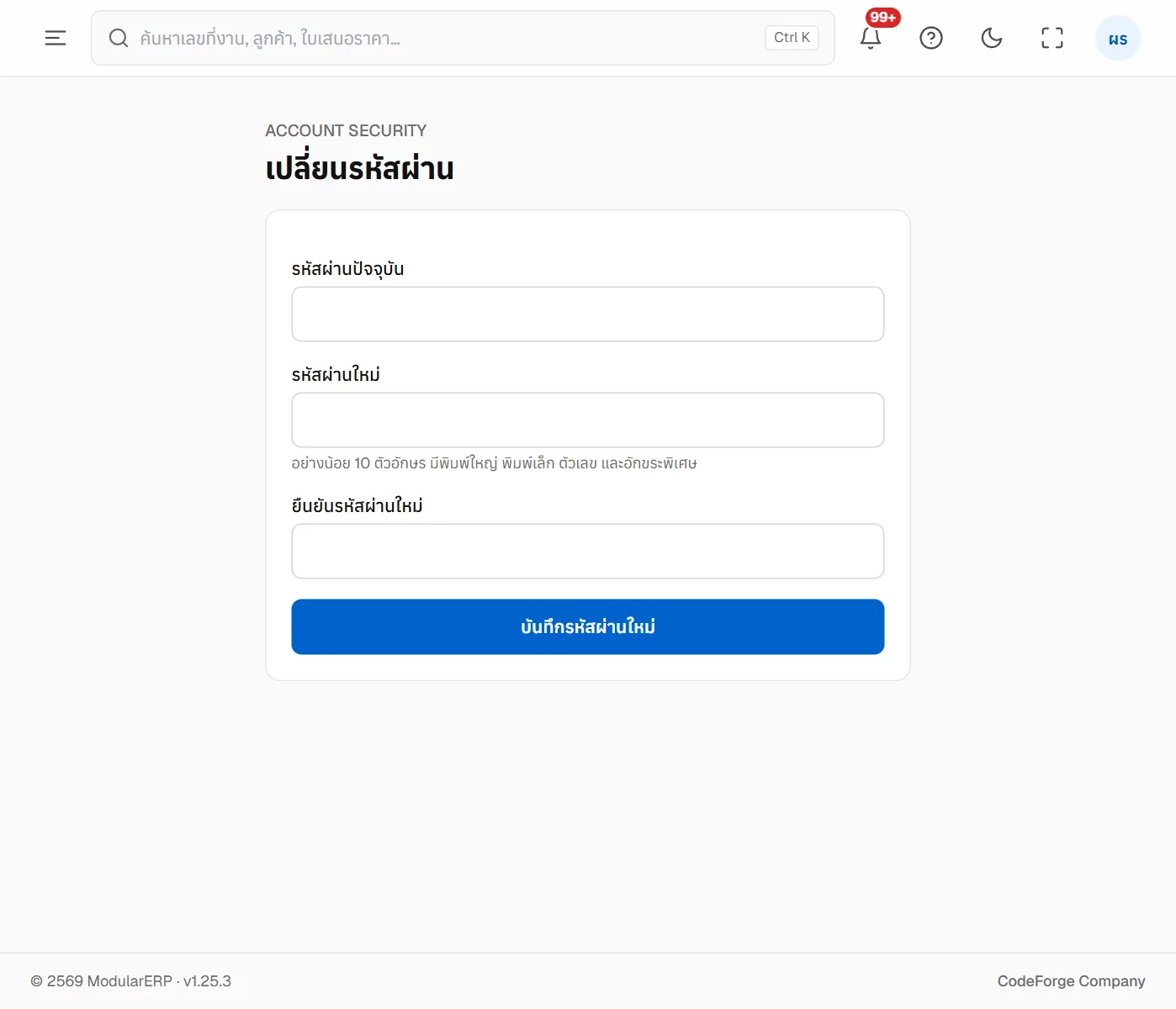
รหัสผ่านต้องยาวอย่างน้อย 10 ตัว มีตัวพิมพ์ใหญ่ ตัวพิมพ์เล็ก ตัวเลข และอักขระพิเศษ (เช่น ! @ # $)
เคล็ดลับ
ใช้คำ 2–3 คำต่อกันที่คุณจำได้แต่คนอื่นเดายาก เช่น Mango-Rain@2569 หรือให้ Chrome / iPhone ช่วยสร้างและจำรหัสผ่านให้ ไม่ควรใช้รหัสเดียวกับอีเมลหรือธนาคาร
เปิดการยืนยันตัวตน 2 ขั้นตอน (MFA)
MFA ทำให้คนที่รู้รหัสผ่านของคุณก็ยังเข้าระบบไม่ได้ ถ้าไม่มีโทรศัพท์ของคุณ ผู้บริหารและฝ่ายบัญชีควรเปิดไว้ บางบทบาทผู้ดูแลระบบอาจตั้งให้ต้องเปิด
- ติดตั้งแอป Google Authenticator หรือ Microsoft Authenticator บนมือถือ (ฟรี)
- ในระบบ กดชื่อของคุณมุมขวาบน แล้วเลือก ยืนยันตัวตน 2 ขั้นตอน (MFA)
- เปิดแอปบนมือถือ กดเพิ่มบัญชี แล้ว สแกน QR บนหน้าจอ (ถ้าสแกนไม่ได้ ให้พิมพ์ คีย์ ที่แสดงใต้ QR แทน)
- กรอก รหัส 6 หลัก ที่แอปแสดง แล้วกด เปิดใช้ MFA
- ระบบจะแสดง รหัสกู้คืน 10 ชุด ครั้งเดียว ให้กด พิมพ์ หรือ คัดลอก ไปเก็บไว้ที่ปลอดภัย
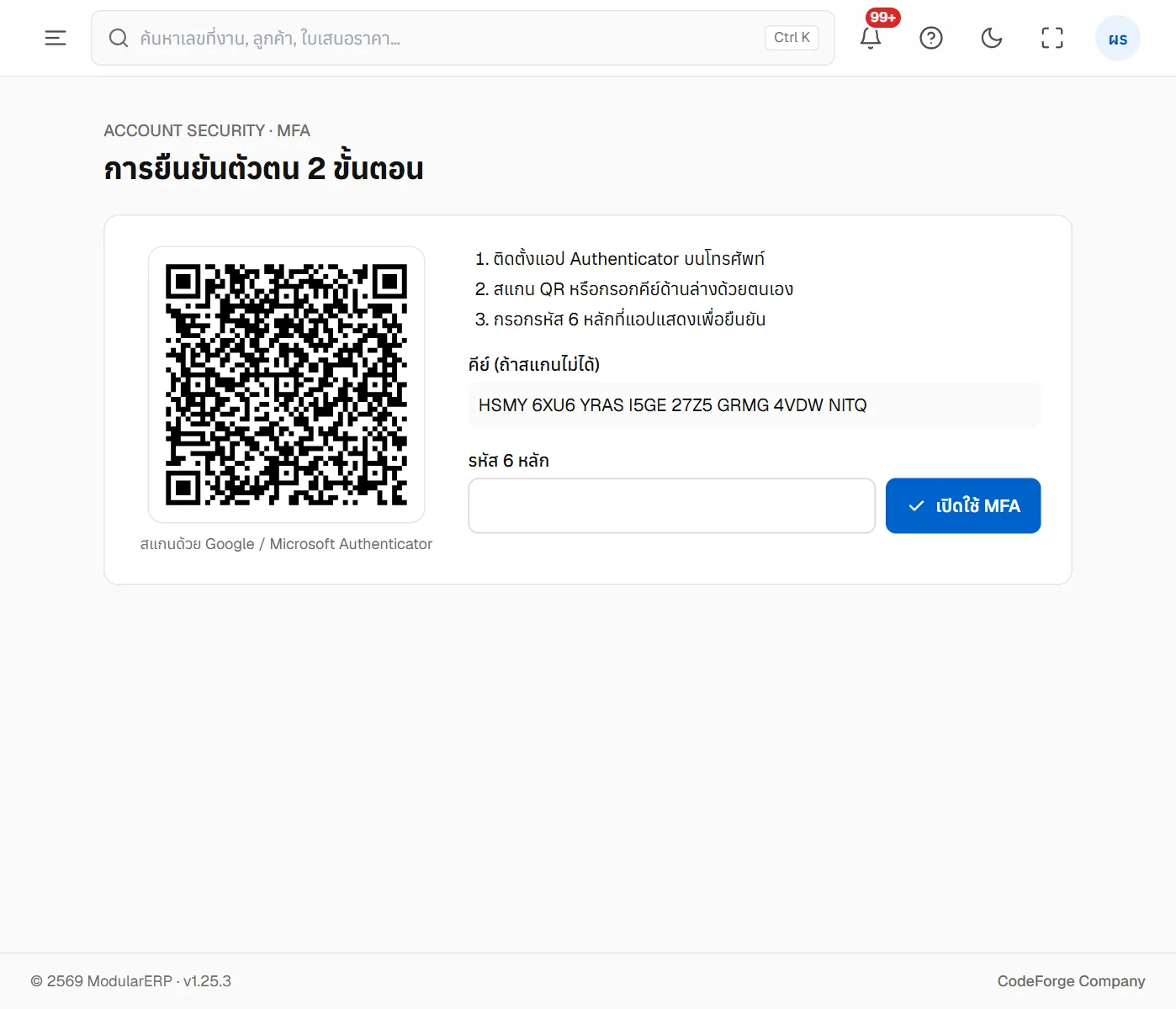
ต่อจากนี้ทุกครั้งที่เข้าสู่ระบบ หลังกรอกรหัสผ่านแล้ว ระบบจะถามรหัส 6 หลักจากแอป
ระวัง
เก็บรหัสกู้คืนไว้นอกมือถือเครื่องเดียวกัน ถ้ามือถือหายและไม่มีรหัสกู้คืน ต้องให้ผู้ดูแลระบบรีเซ็ต MFA ให้
ปัญหาที่พบบ่อย
ลืมรหัสผ่าน แจ้งผู้ดูแลระบบของบริษัท ให้เข้า ผู้ดูแลระบบ → ผู้ใช้งาน เลือกชื่อคุณ แล้วกด รีเซ็ตรหัสผ่าน ระบบจะสร้างรหัสชั่วคราวให้ และบังคับเปลี่ยนตอนเข้าครั้งแรก
บัญชีถูกล็อก เกิดจากกรอกรหัสผิด 5 ครั้งใน 15 นาที รอ 15 นาที หรือให้ผู้ดูแลระบบเปลี่ยนสถานะเป็น ใช้งาน (ปลดล็อก)
มือถือหาย / เปลี่ยนเครื่อง ใช้ รหัสกู้คืน (รูปแบบ XXXXX-XXXXX) แทนรหัส 6 หลักได้ รหัสละ 1 ครั้ง เข้าระบบแล้วไปที่หน้า MFA เพื่อตั้งค่ากับเครื่องใหม่ ถ้าไม่มีรหัสกู้คืน ให้ผู้ดูแลระบบกด รีเซ็ต MFA ที่หน้าผู้ใช้ของคุณ
รหัส 6 หลักไม่ผ่านทั้งที่พิมพ์ถูก เวลาบนมือถือคลาดเคลื่อน ให้ตั้งเวลามือถือเป็น อัตโนมัติ แล้วลองใหม่